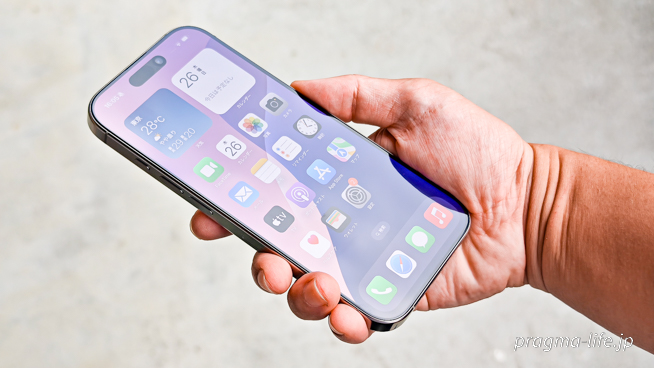
Googleの高性能AI搭載スマートフォン「Google Pixel 10」を購入し、最新のAI機能「カメラコーチ」を試してみたので本記事でまとめます。
カメラコーチは、撮影しようとするシーンをGoogleの高性能AI「Gemini」で読み取り、最適なアングルや光の使い方など、撮影のアドバイスをしてくれる機能。
例えば以下のような方に役立ちます。


シンプルなUIで分かりやすいアドバイスをくれる
それでは実際にGoogle Pixel 10でカメラコーチを使用してみます。
カメラアプリ上で撮りたいものが映った状態で、右上のカメラアイコンをタップするとスタート(カメラコーチが起動するとカメラアイコンが青くなります)。
以下のように、いくつかの提案が表示されるので、任意のものを選ぶとガイダンスの準備が始まります。
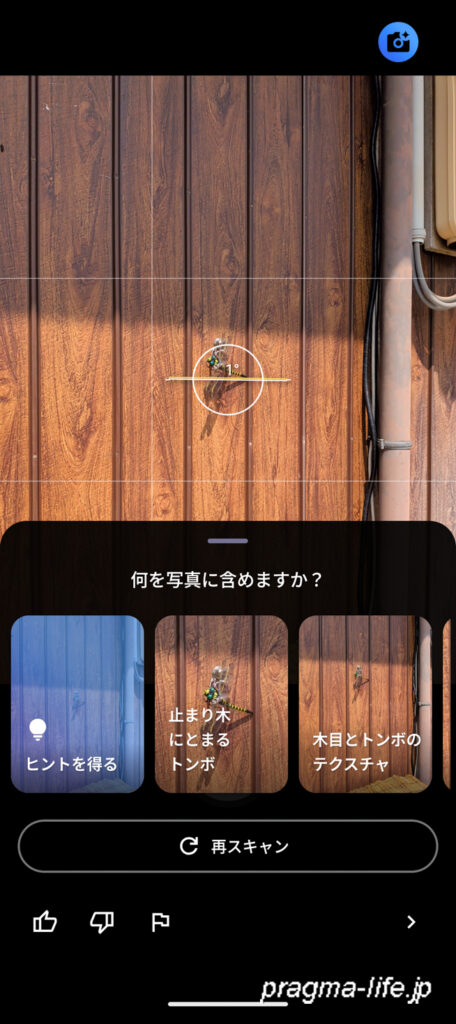
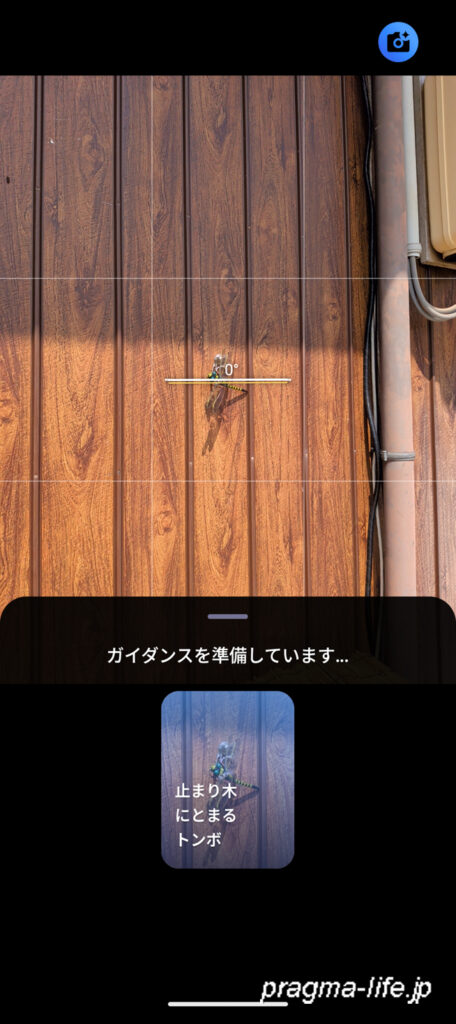
数秒ほど待つと、写真撮影のためのアドバイスが順番に表示されるので、それに沿って角度や距離、ズーム倍率などを調整していきます。
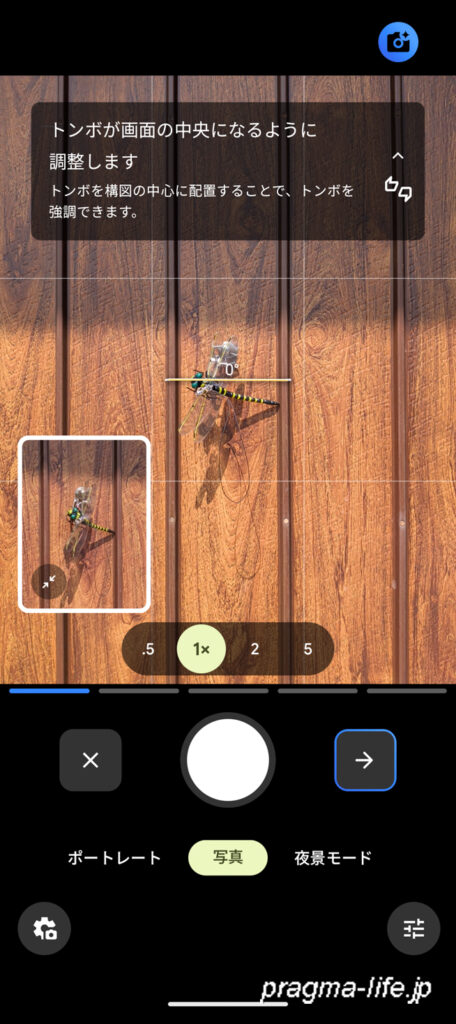
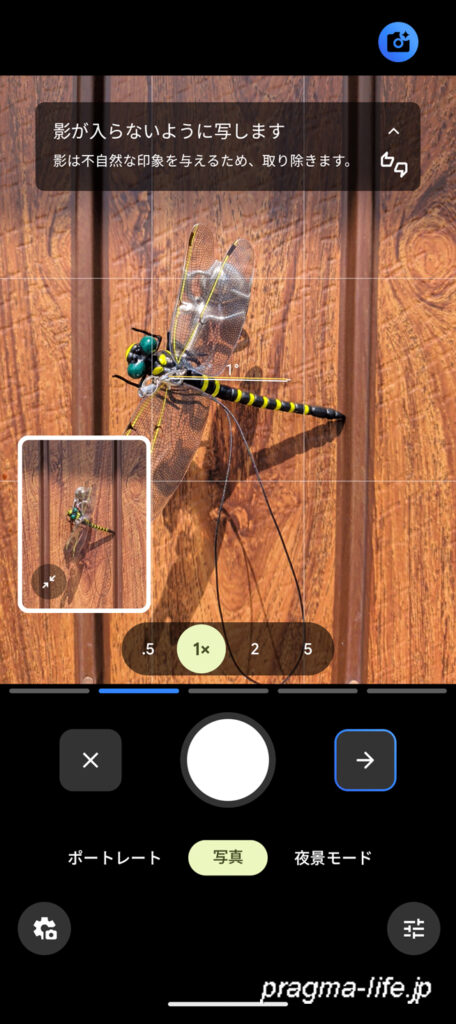
被写体を中央に納めることや、余計なもの(この場合は影)を極力入れないようにすることは適切なアドバイスでしょう。
また、撮り方にもよりますが、上記のように敢えてアップにすることで、写真にダイナミック感が生まれるのでこれもナイスアドバイスだと思います。
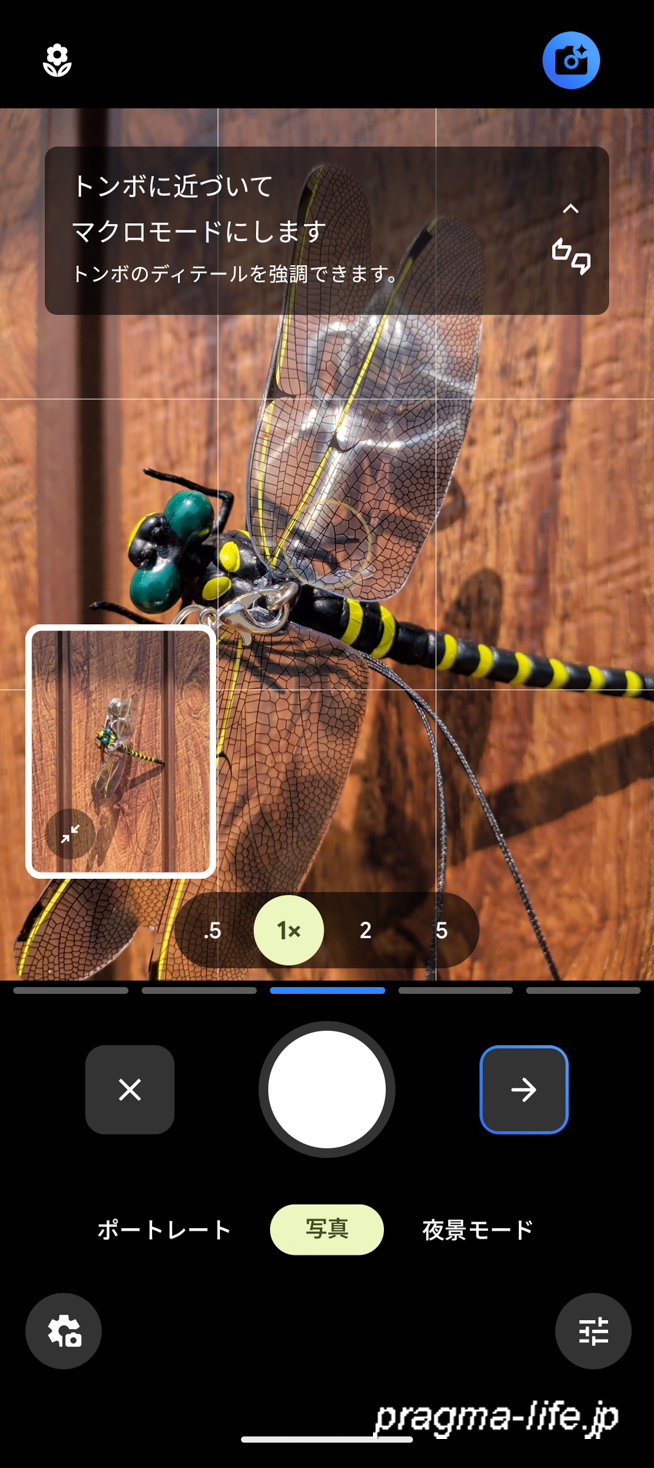
Pixel 10のメインカメラはマクロモードにも対応しているので、被写体にものすごく寄って撮れます!
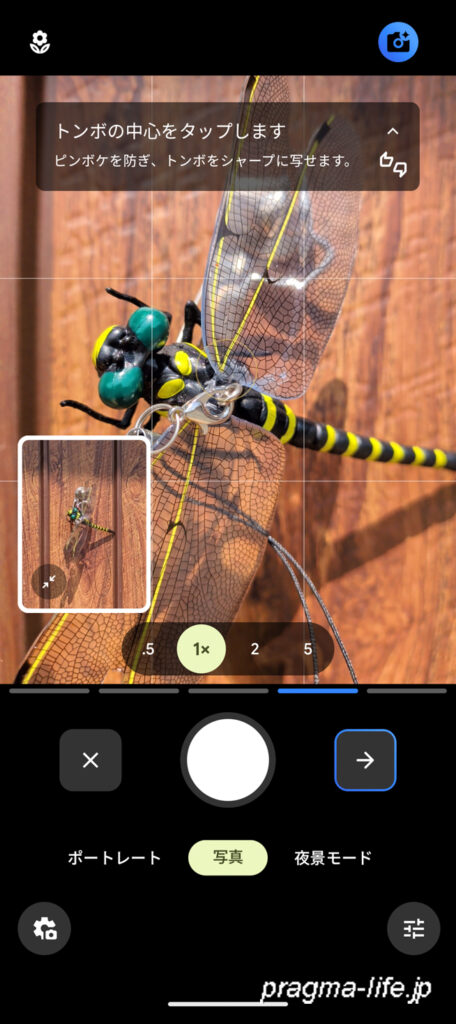
また、ピンボケもありがちなミスではあるので、それを防ぐためのピント合わせ(タップするだけ)も適切なアドバイスだと思います。
そしてついに写真撮影です。
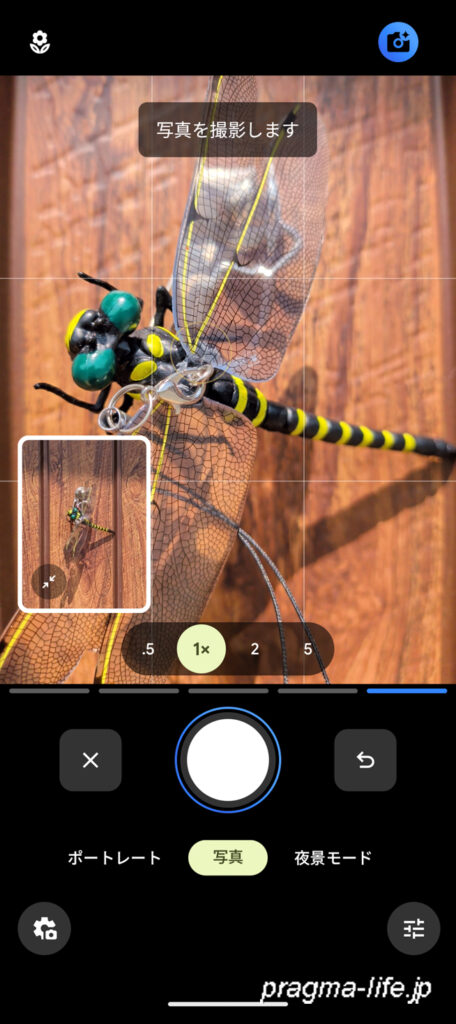
実際にカメラコーチに従って撮影した写真は以下のとおり。

ただ真ん中にポツンと写しただけではないダイナミック感と、リアルなトンボ(の作り物)のディティールが分かる写真になったと思います。
普通に良い感じに撮れた!
気になった点
一方、Google Pixel 10でカメラコーチを使ってみて、気になった点もあります。
確かにいろいろとアドバイスはしてくれて、以下の作例(ハンバーグ)のような静止した被写体を撮影する分には問題ありません。

一方、プロらしい印象的な写真は、一瞬のタイミングが重要となる場合が多いのも事実です。
カメラコーチは以下のようにAIにレクチャーしてもらいながら撮るという都合上、反射神経が何よりも求められる「一瞬をカメラに捉える」というような撮り方には適していません。

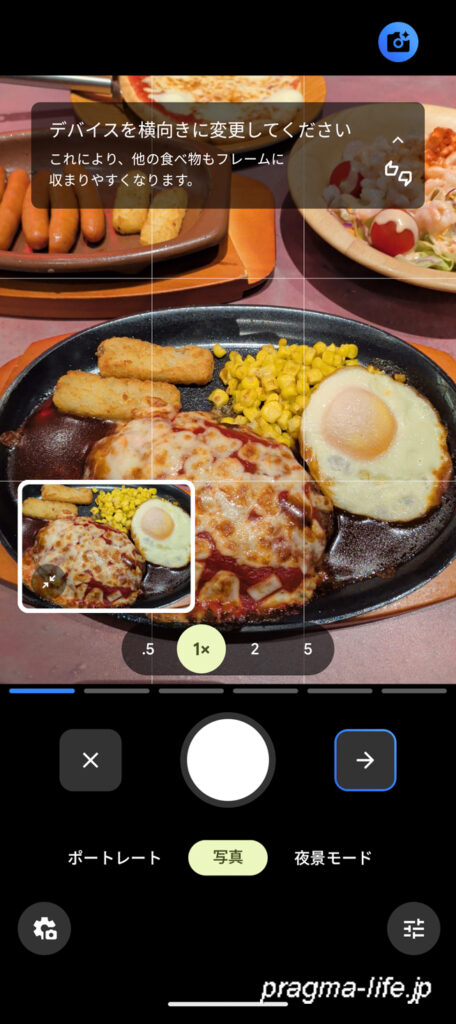
静止した被写体を撮るための機能だと感じました......!
個人的には動く被写体に対しては、自動でシャッターを切ってくれるような機能あればよいと思いました。
こういった改善すべき点に気付いた場合は、直感的に「良い」「悪い」をワンタップで示せる他、Googleにフィードバックを送信することも可能なので、改善を促すためにどんどん感想を示して行きましょう。
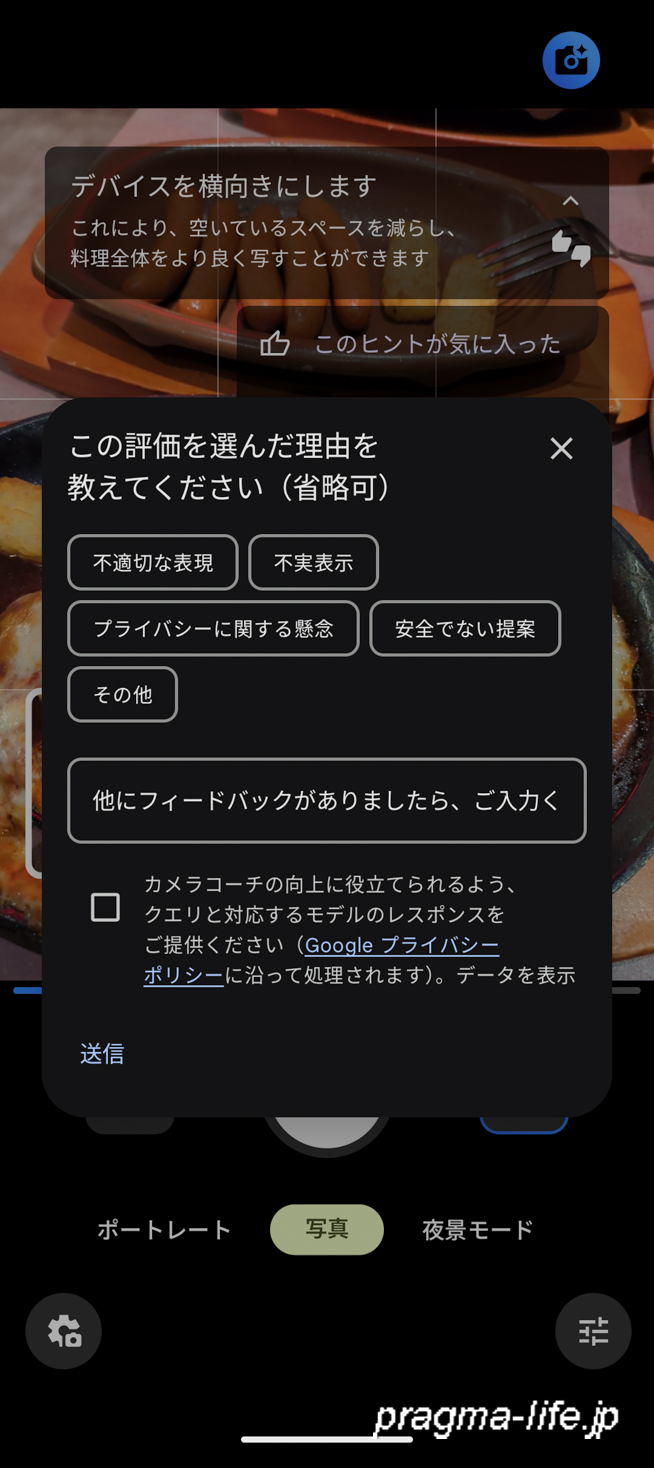
なお、カメラコーチはGoogleのAI「Gemini」を使う都合上、携帯回線やWi-Fiに繋がった状態でなければ使用できないので注意しましょう。
まとめ:まだ発展途上だが初心者には有用
以上、Google Pixel 10のカメラコーチを実際に使用してみたレポートでした。
主なGood / Badポイントをまとめると以下の通り。
✅一般論的だが基礎を抑えたアドバイスをくれる
✅シンプルなUIで分かりやすい
✅平易なアドバイスに従うだけで写真のクオリティUP
✅フィードバックを送れるので今後の機能改善が期待できる
✅プロならではの独創的なアドバイスがある訳ではない
✅教えてもらいながら撮るという仕様上、一瞬を捉える撮影には不向き
✅回線がつながっていないと使えない
✅撮影後の編集等の高度なアドバイスは無い
全体的には適切なアドバイスがされているように感じましたが、プロらしい独創的なアプローチがあると言うよりかは一般論的なアドバイスが中心。
また、多くのプロが撮影後に編集を行って印象的な写真に仕上げるという一手間も加えているということも踏まえると、そこまでアドバイスしてくれる訳ではないカメラコーチの限界を感じます。
とは言え、そもそも良い写真を撮るためには写真の角度や、「何を撮って何を撮らないか」という基本を抑えることもまた重要です。
そうした点で基礎を抑えた一般論をアドバイスしてくれるカメラコーチは、やはり写真のイロハがまだ分からない初心者の方には有用な機能であると感じました。
写真撮影に自信のない方は是非一度使ってみてください!
Google Pixel 10をお得に購入する方法!
Google Pixel 10の価格は販路によって異なりますが、Googleストアで税込128,900円(128GBモデル)。
一方、ソフトバンクでは1年 or 2年返却でお得に利用することが可能です。詳細は以下の記事をご覧ください。